为什么 Google Sheets 求职追踪器远远不够
电子表格适用于 10 份申请。到了 50 份就会崩溃,而且从不自动更新。
| 功能 | LoopCV | Google Sheets / Excel |
|---|---|---|
| 自动填充新申请 | ✓ | ✗ |
| 实时状态更新 | ✓ | ✗ |
| 拖放式看板流程 | ✓ | ✗ |
| 自动职位匹配和投递 | ✓ | ✗ |
| 回复率分析 | ✓ | ✗ |
| 跟进提醒 | ✓ | ✗ |
| 无需任何设置 | ✓ | ✗ |
| 免费使用 | ✓ | ✓ |
了解求职申请追踪器的运作方式

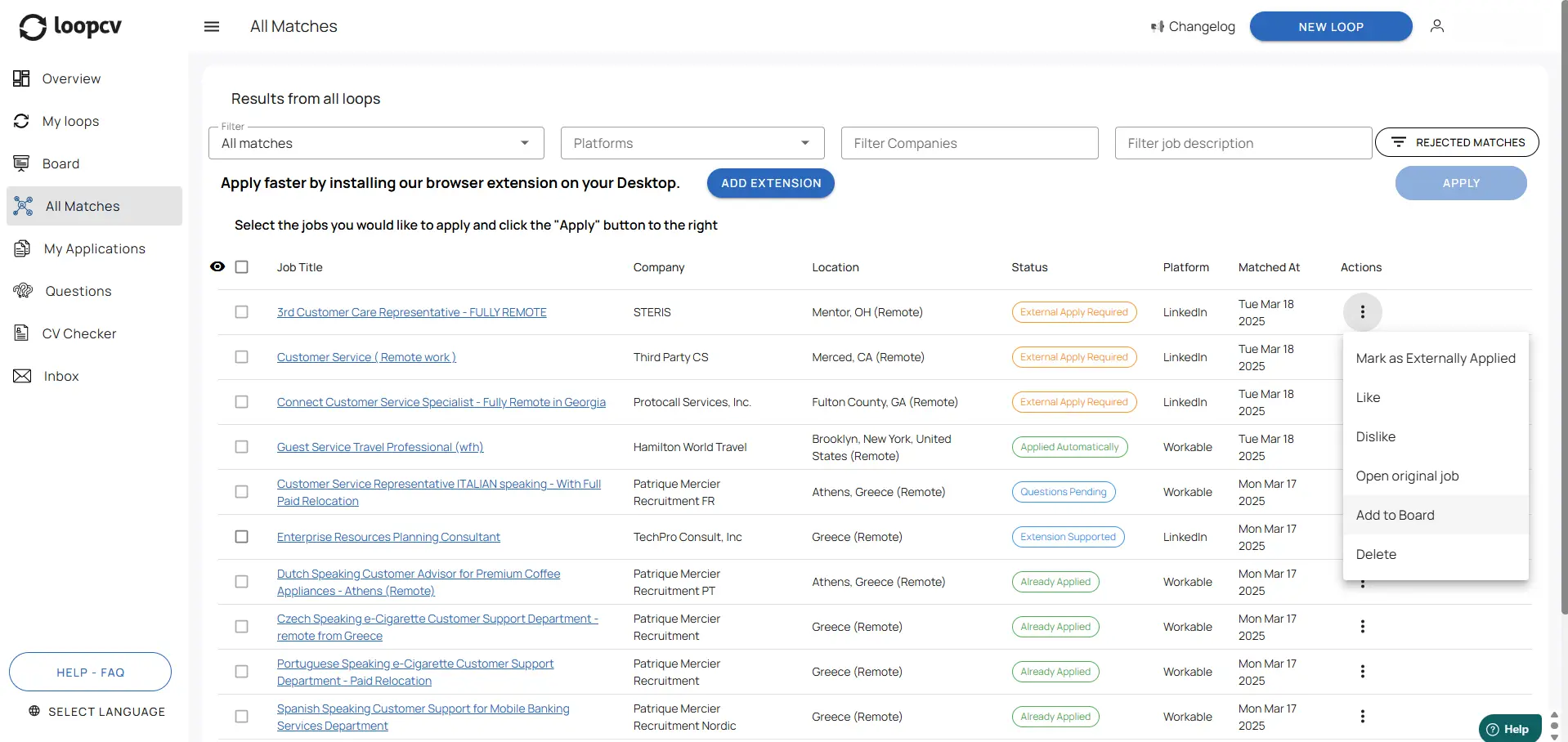
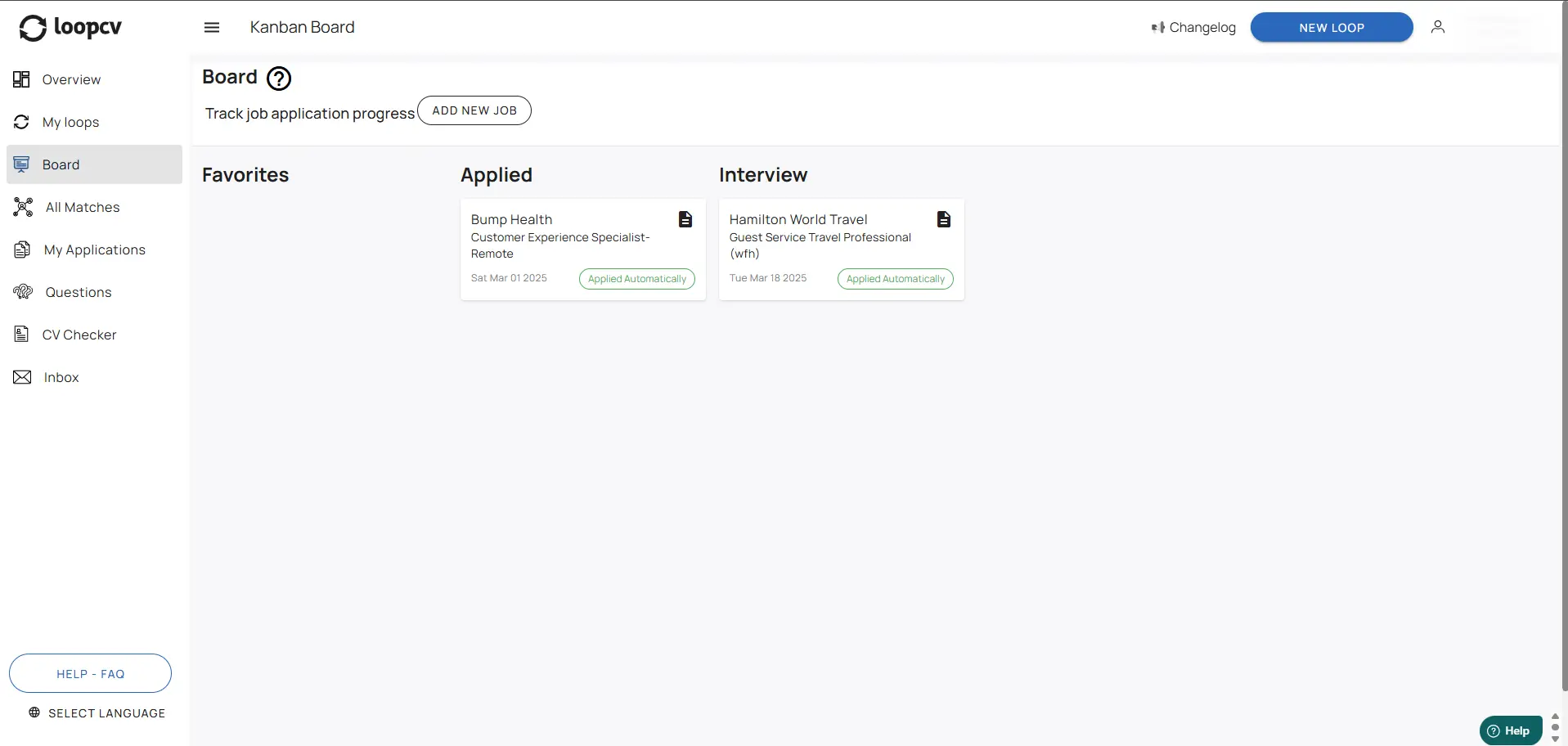
一个求职申请追踪器,包含一切
从发现到录用:无需电子表格,无需翻找邮件。
看板流程视图
以卡片形式查看每份申请,分布在已投递、筛选中、面试、录用和拒绝列。拖动即可一键更新状态。
自动追踪
通过 LoopCV 提交的申请立即显示在追踪器中,自动投递的内容完全无需手动录入。
几秒内手动添加
在 LoopCV 以外投递了?粘贴 URL 或填写快速表单即可添加任何职位,整个流程统一管理。
回复分析
按招聘平台、职位类型和经验等级查看回复率,改进无效的部分。
跟进提醒
为任何申请设置提醒,永远不要错过最佳跟进时间窗口。
任意设备均可使用
桌面、平板或手机:追踪器自动同步,始终显示最新状态。
免费面试追踪器 - 每个环节,每家公司
一旦申请进入面试阶段,LoopCV 会在一处保存所有细节:当前处于第几轮、何时安排面试以及何时需要跟进。
追踪每轮面试
一目了然查看所有公司的所有面试:电话初筛、技术面试和终轮面试,无需翻找邮件。
内置跟进提醒
为任何申请卡片设置提醒。绝不错过 24 小时内发送感谢信的窗口,也不错过终轮面试后 5 天的跟进窗口。
了解您的面试转化率
仪表板显示有多少比例的申请进入了面试阶段,帮助您了解哪些方式有效,哪些需要改进。
LoopCV vs Teal 求职追踪器:有何不同?
两个工具都能追踪您的申请,但只有一个能自动找到并申请新职位。
| 功能 | LoopCV | Teal |
|---|---|---|
| 求职申请追踪(看板) | ✓ | ✓ |
| 自动投递匹配职位 | ✓ | ✗ |
| 招聘平台聚合 | 20+ 平台 | Chrome 扩展 |
| 回复率分析 | ✓ | ✗ |
| AI 简历生成器 | ✗ | ✓ |
| 免费方案 | ✓ | ✓ |
常见问题
我们已经准备好答案。更多内容请查看支持页面。 .
什么是 Job Application Tracker(看板)?
Job Applications Tracker 是一个看板式工具,帮助你在一个地方追踪和管理所有求职申请。它通过将申请分配到不同阶段,提供清晰的进度视图。
Job Application Tracker 如何工作?
该追踪器将申请以卡片形式展示,并按 Favorites、Applied、Interview、Saved、Screened、Offer、Withdrew、Rejected、Archive、Hired 等列进行分组。你可以拖动卡片更新状态。
每张申请卡片显示哪些信息?
每张卡片包含职位名称、公司名称、申请日期以及是否为自动提交等关键信息,方便你快速查看。
我可以手动更新申请状态吗?
可以。你可以随时将卡片拖放到不同列来更新状态。
申请会自动添加到追踪器中吗?
会。通过 Loops 提交的申请会自动进入 Applied 列,之后你可以继续管理其进度。
我可以手动添加申请吗?
可以。点击“Add New Job”即可添加平台外提交的申请。
Favorites 和 Saved 列有什么用途?
这些列用于整理你感兴趣但尚未申请的机会,帮助你优先安排下一步行动。
为什么要使用 Job Application Tracker?
它能帮助你保持有序、跟踪进度并更高效地管理多个申请,避免错过任何机会。