Suivi de candidatures gratuit : automatise et toujours a jour
Arretez de mettre a jour manuellement une feuille Google Sheets ou Excel. LoopCV est un outil gratuit de suivi de recherche d'emploi qui enregistre chaque candidature automatiquement, vous montre ou vous en etes et postule a de nouveaux postes pendant que vous vous concentrez sur les entretiens.
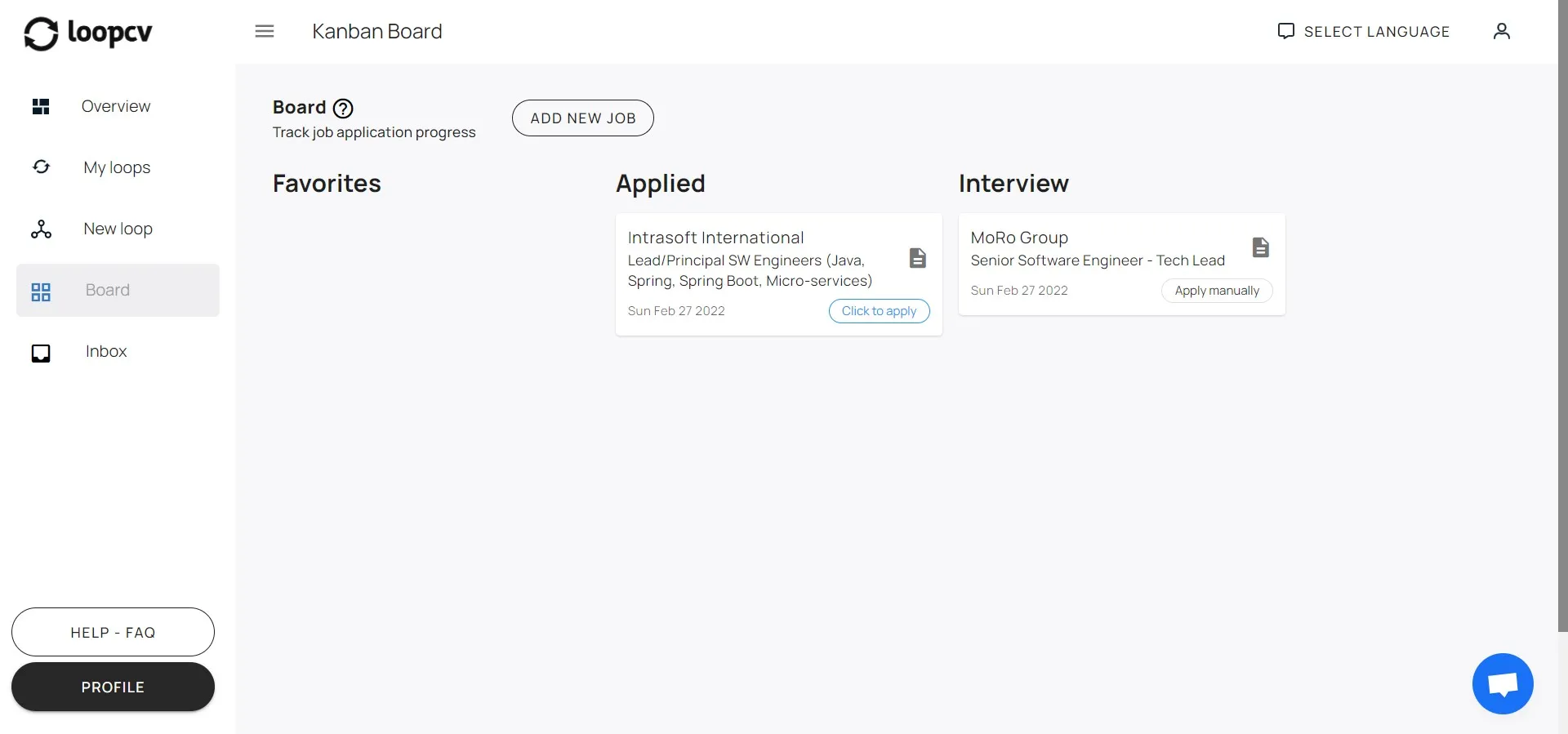
Pourquoi un suivi de candidatures Google Sheets ne suffit pas
Un tableur fonctionne pour 10 candidatures. Il flanche a 50 et ne se met jamais a jour automatiquement.
| Fonctionnalite | LoopCV | Google Sheets / Excel |
|---|---|---|
| Remplissage automatique des nouvelles candidatures | ✓ | ✗ |
| Mises a jour de statut en temps reel | ✓ | ✗ |
| Pipeline Kanban par glisser-deposer | ✓ | ✗ |
| Matching automatique et postulation | ✓ | ✗ |
| Analyse du taux de reponse | ✓ | ✗ |
| Rappels de suivi | ✓ | ✗ |
| Aucune configuration requise | ✓ | ✗ |
| Gratuit | ✓ | ✓ |
Remplacez votre tableur en 2 minutes
Repartez de zero ou ajoutez vos candidatures existantes manuellement. Votre suivi est pret immediatement.
Commencer gratuitementDécouvrez comment fonctionne le suivi des candidatures
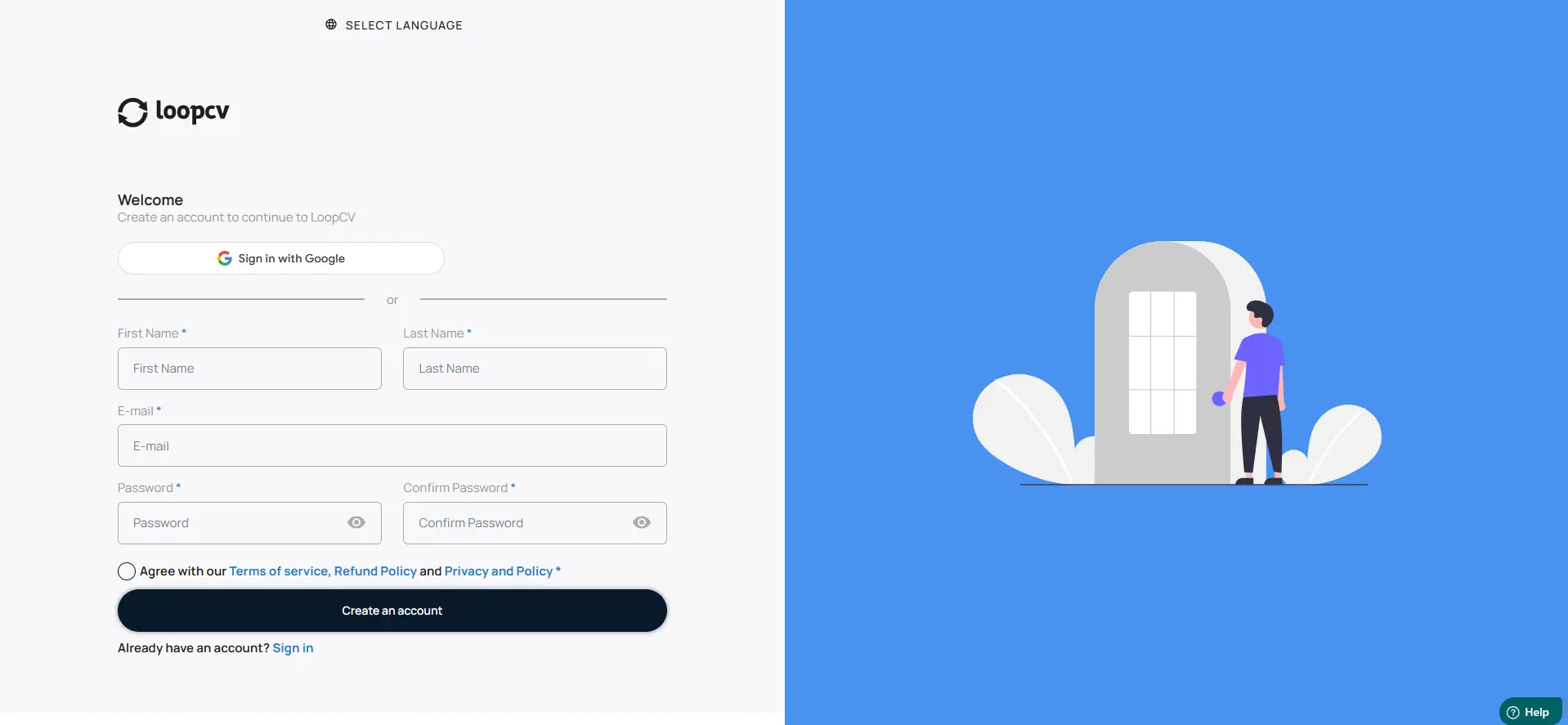
Créez un compte
Pour accéder au Suivi des Candidatures, vous devez d'abord créer un compte. L'inscription est rapide et simple : entrez vos informations, vérifiez votre e-mail et vous êtes prêt à commencer. Une fois inscrit, vous aurez un accès complet pour organiser vos candidatures efficacement.
Commencer le suivi gratuitement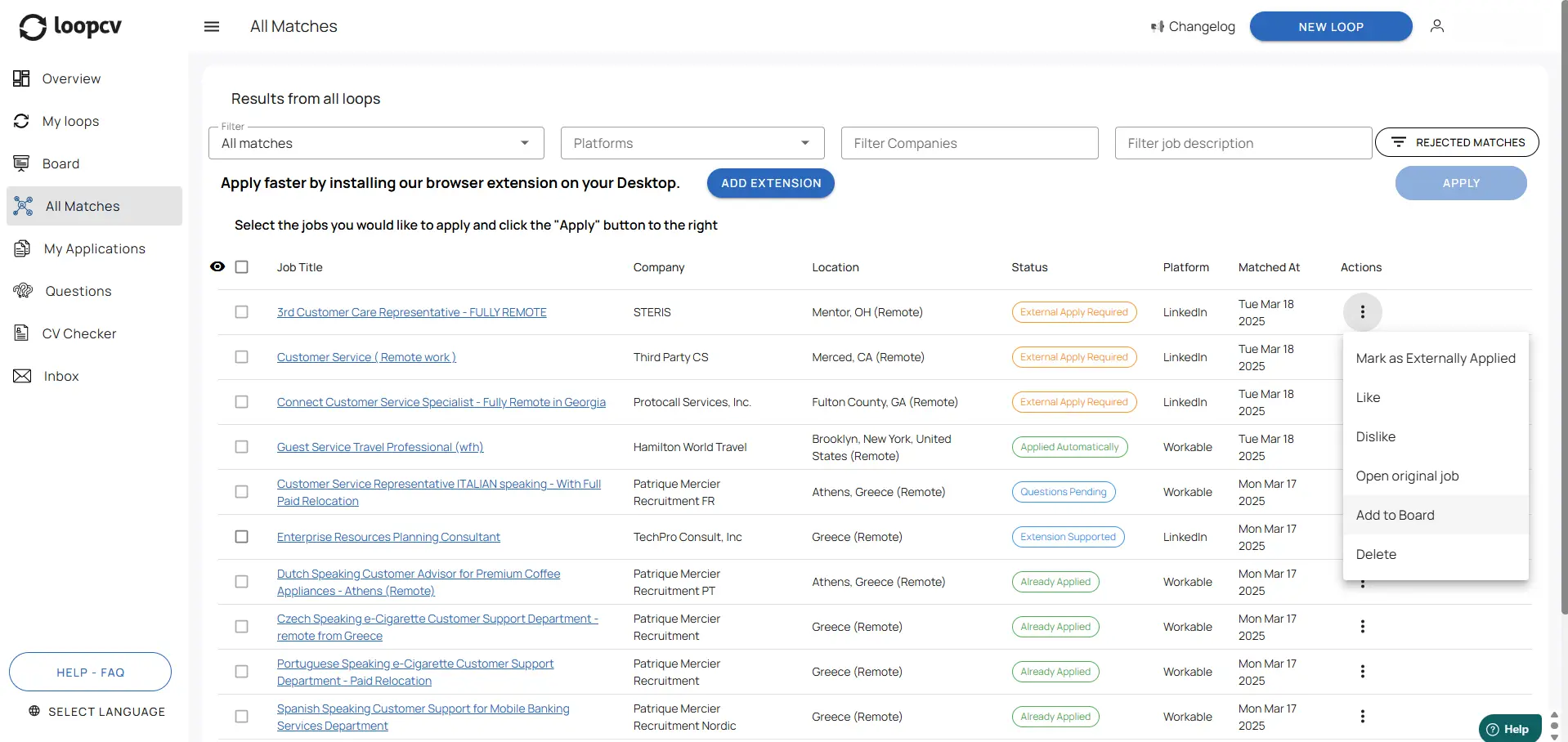
Ajoutez des offres d'emploi à votre tableau
Accédez à la section 'Toutes les correspondances' et sélectionnez les offres d'emploi que vous souhaitez suivre. Utilisez l'option 'Ajouter au tableau' pour les inclure dans votre Suivi des Candidatures. Cela vous aidera à garder une vue organisée de vos opportunités sélectionnées et à les catégoriser plus tard.
Commencer le suivi gratuitement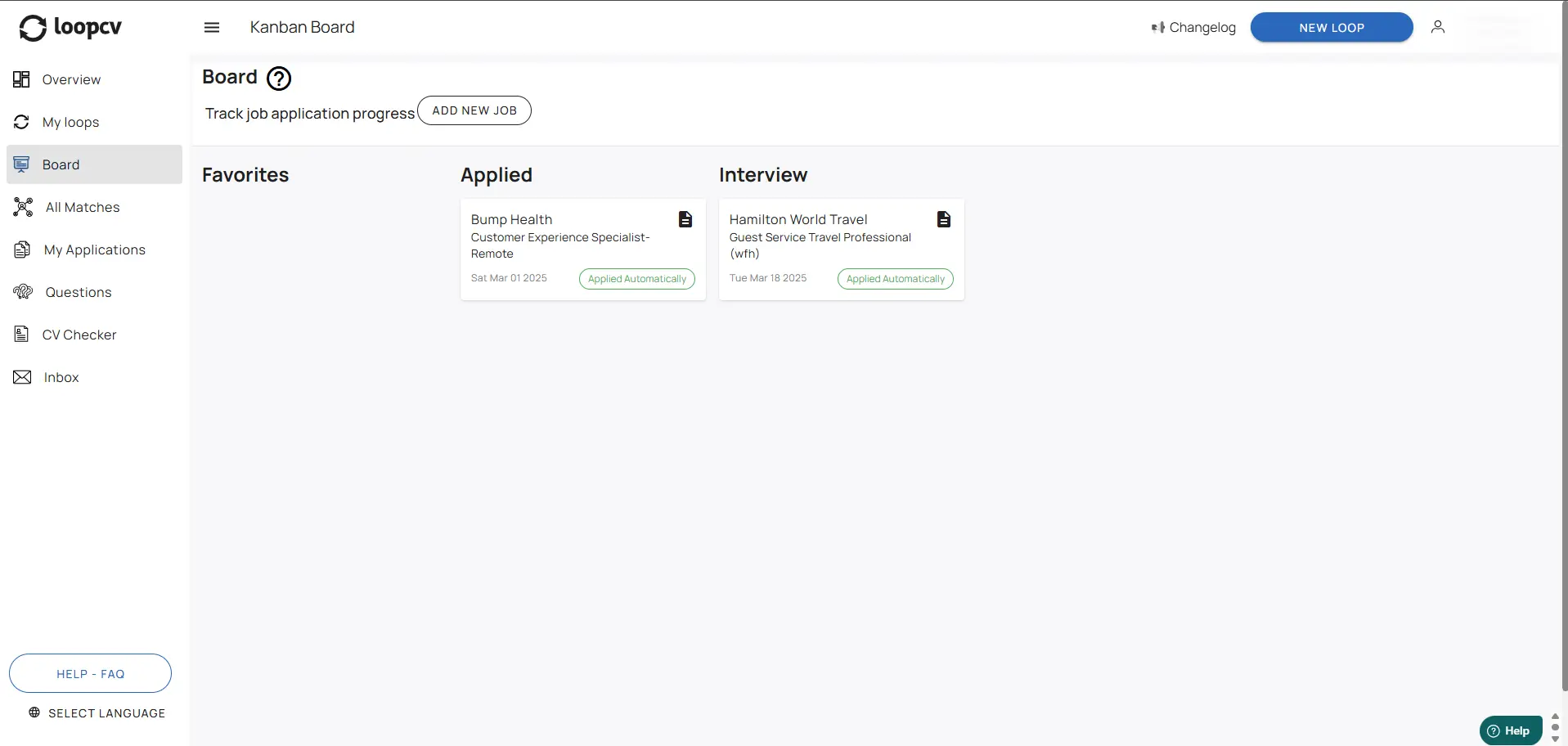
Catégorisez vos candidatures
Organisez les offres sur votre Suivi des Candidatures. Marquez vos favoris, faites glisser les candidatures envoyées vers 'Postulé' et déplacez celles avec des entretiens vers 'Entretien'. Gardez le contrôle de votre recherche d'emploi en toute simplicité !
Commencer le suivi gratuitementTout dans un seul outil de suivi de candidatures
De la decouverte a l'offre : sans tableur, sans fouiller ses emails.
Vue pipeline Kanban
Voyez chaque candidature comme une carte dans Postule, Preselectionne, Entretien, Offre et Rejete. Glissez pour mettre a jour le statut en un clic.
Suivi automatique
Les candidatures soumises via LoopCV apparaissent instantanement dans votre suivi. Zero saisie manuelle pour tout ce que vous avez postule automatiquement.
Ajout manuel en quelques secondes
Postule hors de LoopCV ? Ajoutez n'importe quel poste en collant l'URL ou en remplissant un formulaire rapide. Tout votre pipeline reste au meme endroit.
Analyse des reponses
Voyez votre taux de reponse par jobboard, type de role et niveau d'experience, et ameliorez ce qui ne fonctionne pas.
Rappels de suivi
Definissez un rappel sur n'importe quelle candidature. Ne manquez plus jamais la fenetre de relance optimale.
Fonctionne sur tous les appareils
Bureau, tablette ou telephone : votre suivi se synchronise automatiquement pour que vous ayez toujours la vue la plus recente.
Suivi d'entretiens gratuit - Chaque tour, chaque entreprise
Quand votre candidature atteint l'etape Entretien, LoopCV conserve tous les details en un seul endroit : quel tour vous etes, quand il est programme et quand relancer.
Suivre chaque tour d'entretien
Voyez tous vos entretiens actifs d'un coup d'oeil dans toutes les entreprises : entretien telephonique, technique et finaux, sans fouiller vos emails.
Rappels de relance integres
Definissez un rappel sur n'importe quelle carte. Ne manquez jamais la fenetre de 24 heures pour envoyer un remerciement ni celle de 5 jours pour relancer apres un entretien final.
Connaissez votre taux d'entretien
Votre tableau de bord montre quel pourcentage de candidatures atteint l'etape entretien, afin de voir ce qui fonctionne et ou vous ameliorer.
Remplacez votre tableur de suivi d'entretiens
LoopCV met a jour votre pipeline d'entretiens automatiquement, sans modification manuelle du statut.
Commencer le suivi gratuitementLoopCV vs Teal : quelle est la difference ?
Les deux outils suivent vos candidatures. Un seul en trouve et postule automatiquement de nouvelles.
| Fonctionnalite | LoopCV | Teal |
|---|---|---|
| Suivi de candidatures (Kanban) | ✓ | ✓ |
| Postulation automatique aux offres | ✓ | ✗ |
| Aggregation de jobboards | 20+ jobboards | Extension Chrome |
| Analyse du taux de reponse | ✓ | ✗ |
| Constructeur de CV IA | ✗ | ✓ |
| Plan gratuit | ✓ | ✓ |
Questions fréquentes
Nous avons les réponses. Plus d’infos sur notre page d’assistance. .
Qu’est‑ce que le Job Application Tracker (tableau Kanban) ?
Le Job Applications Tracker est un tableau Kanban qui permet de suivre et gérer vos candidatures au même endroit. Il offre une vue visuelle de l’avancement en organisant les candidatures par étapes du processus de recrutement.
Comment fonctionne le Job Application Tracker ?
Le tracker affiche vos candidatures sous forme de cartes, regroupées en colonnes telles que Favoris, Postulé, Entretien, Enregistré, Pré‑sélectionné, Offre, Retiré, Refusé, Archive et Embauché. Vous pouvez déplacer les cartes selon leur statut.
Quelles informations figurent sur chaque carte ?
Chaque carte affiche le titre du poste, le nom de l’entreprise, la date de candidature et si la candidature a été envoyée automatiquement. Vous pouvez ainsi gérer vos candidatures d’un coup d’œil.
Puis‑je mettre à jour manuellement le statut d’une candidature ?
Oui. Vous pouvez glisser‑déposer les cartes entre les colonnes pour mettre à jour le statut à tout moment.
Les candidatures sont‑elles ajoutées automatiquement au tracker ?
Oui. Les candidatures envoyées via vos Loops sont ajoutées automatiquement dans la colonne Postulé, puis vous pouvez suivre leur progression.
Puis‑je ajouter des candidatures manuellement ?
Oui. Cliquez sur “Ajouter un nouveau job” pour saisir des candidatures envoyées en dehors de la plateforme.
À quoi servent les colonnes Favoris et Enregistré ?
Elles vous permettent d’organiser des opportunités intéressantes avant de postuler. Cela aide à prioriser vos prochaines actions.
Pourquoi utiliser le Job Application Tracker ?
Il vous aide à rester organisé, suivre vos progrès et gérer plusieurs candidatures plus efficacement, sans manquer d’opportunités.